Передача контента с iPhone на телевизор — это удобный способ наслаждаться видео, музыкой, фото и приложениями на большом экране. Существуют различные способы сделать это, и в зависимости от ваших предпочтений и доступных устройств, можно выбрать наиболее подходящий метод. В этом руководстве мы рассмотрим, как транслировать контент с iPhone на телевизор с помощью таких технологий, как AirPlay, Chromecast, кабель HDMI и сторонние приложения.
1. Трансляция через AirPlay
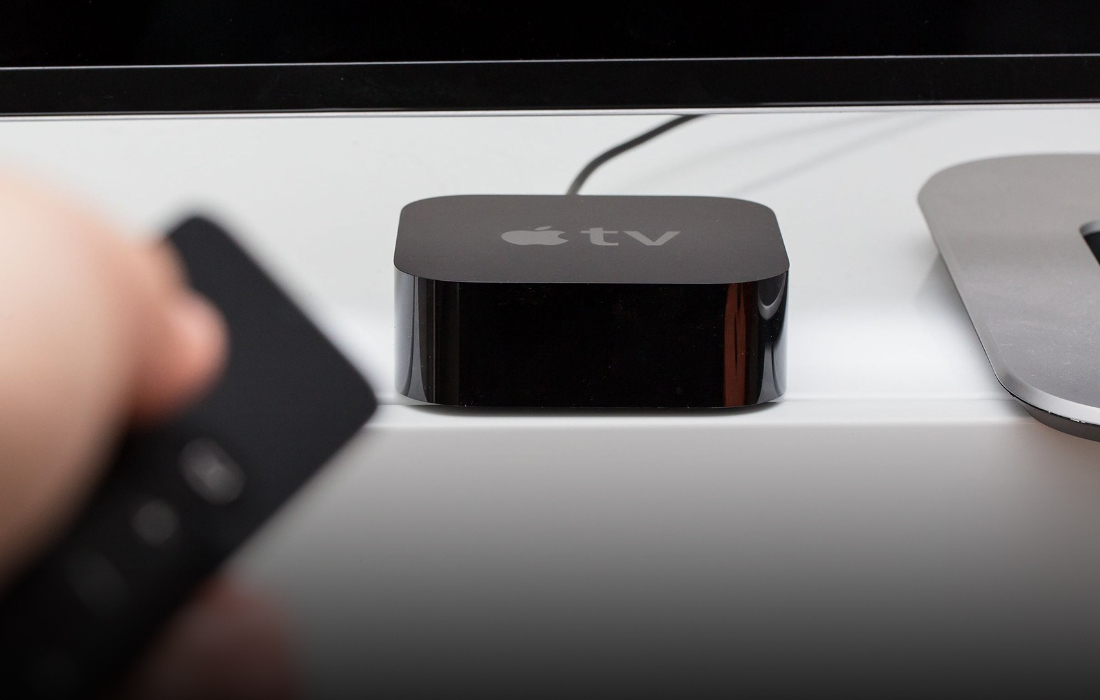
AirPlay — это самая удобная и простая технология для передачи контента с iPhone на телевизор. Она поддерживается большинством современных телевизоров и, конечно, всеми устройствами Apple TV. Благодаря AirPlay, вы можете передавать не только видео, но и зеркалировать экран вашего iPhone на телевизор.
Как настроить AirPlay:
- Подключите iPhone и телевизор к одной Wi-Fi сети. Это критически важно для правильной работы технологии.
- Откройте Центр управления на вашем iPhone, проведя пальцем вниз с верхнего правого угла экрана.
- Нажмите на иконку AirPlay или выберите опцию «Копировать экран».
- В появившемся списке выберите ваш телевизор или Apple TV.
- Для воспроизведения контента, откройте YouTube, Netflix или любое другое приложение и выберите опцию передачи видео на ваш телевизор через AirPlay.
Преимущества:
- Простота использования без необходимости подключать дополнительные устройства.
- Высокое качество передачи видео и звука, включая поддержку 4K и HDR, если телевизор поддерживает эти технологии.
2. Трансляция через Google Chromecast
Если у вас есть Chromecast, это еще один отличный способ транслировать контент с iPhone на телевизор. Chromecast — это устройство от Google, которое позволяет беспроводно передавать контент с телефона или компьютера на телевизор. Для этого вам нужно будет использовать приложение Google Home.
Как использовать Chromecast для передачи контента:
- Подключите Chromecast к телевизору и настройте его через приложение Google Home на iPhone.
- Убедитесь, что iPhone и Chromecast находятся в одной Wi-Fi сети.
- Откройте приложение, с которого хотите транслировать контент, например, YouTube или Netflix.
- Нажмите на иконку «Трансляция» (обычно это значок экрана с волнами) в приложении и выберите Chromecast.
- Теперь контент с вашего iPhone будет отображаться на экране телевизора.
Преимущества:
- Легкость в использовании и совместимость с большинством приложений.
- Поддержка различных типов контента, включая видео и игры.
3. Подключение через HDMI кабель
Если вам нужно стабильное соединение и нет необходимости в беспроводной передаче данных, вы можете использовать кабель Lightning to HDMI для подключения iPhone напрямую к телевизору. Это особенно полезно, если вы не хотите зависеть от Wi-Fi и хотите избежать возможных сбоев в передаче данных.
Как подключить iPhone через HDMI кабель:
- Подключите кабель Lightning to HDMI к порту iPhone и HDMI входу телевизора.
- Включите телевизор и выберите HDMI вход с помощью пульта.
- После подключения на экране телевизора будет отображаться содержимое экрана вашего iPhone.
- Вы можете транслировать любые приложения, фотографии, видео или даже использовать мобильные игры на большом экране.
Преимущества:
- Безопасное и стабильное соединение.
- Высокое качество изображения и звука без задержек.
4. Использование сторонних приложений
Если ваш телевизор не поддерживает AirPlay или Chromecast, вы можете использовать сторонние приложения для передачи контента с iPhone. Приложения, такие как LetsView, Miracast и другие, позволяют подключать iPhone к телевизору через Wi-Fi.
Как использовать стороннее приложение:
- Установите приложение, например, LetsView, на iPhone и телевизор.
- Подключите оба устройства к одной Wi-Fi сети.
- Откройте приложение на iPhone и выберите телевизор из списка доступных устройств.
- Подтвердите подключение, и контент с вашего iPhone начнет отображаться на экране телевизора.
Преимущества:
- Возможность использования с телевизорами, не поддерживающими AirPlay или Chromecast.
- Подходит для передачи различных типов контента, включая фото, видео и презентации.
Вывод
Теперь, зная все способы трансляции экрана с iPhone на телевизор, вы можете выбрать наиболее подходящий метод в зависимости от вашего оборудования и предпочтений. AirPlay и Chromecast — это удобные беспроводные методы, идеально подходящие для использования в домашних условиях. Если вы предпочитаете проводное соединение, HDMI кабель обеспечит вам стабильную и высококачественную передачу данных. А для телевизоров, которые не поддерживают эти технологии, можно использовать сторонние приложения. Выбор метода зависит от ваших нужд, но каждый из них обеспечит вам удобство и отличный опыт просмотра на большом экране.