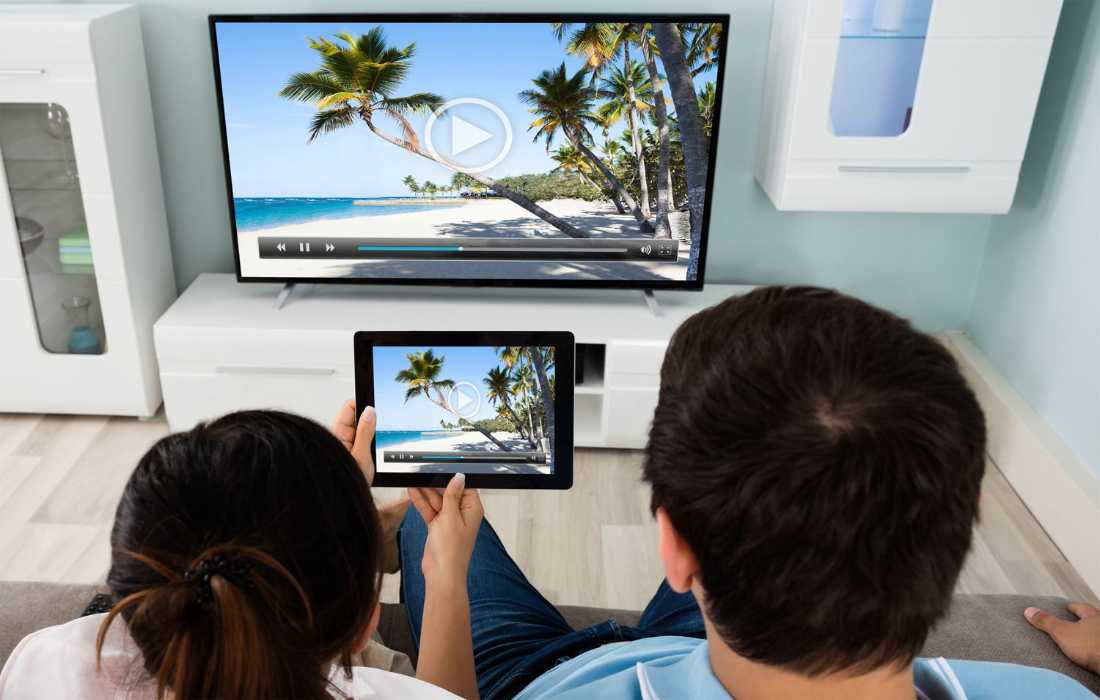
Иногда возникает необходимость транслировать экран вашего компьютера на телевизор, чтобы смотреть фильмы, играть в игры или работать с большими документами на большом экране. Это можно сделать несколькими способами, включая проводные и беспроводные методы. В этом обзоре мы подробно расскажем, как это сделать, используя различные устройства и технологии.
1. Трансляция с помощью HDMI кабеля
HDMI (High Definition Multimedia Interface) — это самый простой и надежный способ подключить ПК к телевизору для трансляции экрана. Он позволяет передавать как изображение, так и звук через один кабель.
Как подключить ПК к телевизору через HDMI:
- Подключите один конец HDMI кабеля в ПК, в соответствующий порт HDMI.
- Подключите второй конец кабеля к телевизору.
- Включите телевизор и выберите вход HDMI с помощью пульта дистанционного управления.
- На ПК изображение должно автоматически появиться на телевизоре. Если этого не произошло, нажмите комбинацию клавиш Win + P на ПК, чтобы выбрать режим отображения на телевизоре:
- Дублировать — изображение будет одинаковым на экране ПК и телевизора.
- Расширить — экран ПК будет расширен на телевизор, что позволяет использовать оба экрана для работы.
- Только второй экран — изображение будет показываться только на телевизоре.
Преимущества:
- Простота и стабильность соединения.
- Высокое качество изображения и звука.
- Не требует настроек после первого подключения.
2. Беспроводная трансляция с помощью Miracast
Если ваш телевизор и ПК поддерживают технологию Miracast, вы можете транслировать экран без проводов. Miracast позволяет передавать изображение и звук через Wi-Fi, предоставляя большую свободу в размещении устройств.
Как транслировать экран через Miracast:
- Убедитесь, что ваш телевизор поддерживает Miracast и активируйте эту функцию в настройках телевизора.
- На ПК откройте Настройки → Устройства → Подключение к этому компьютеру и включите возможность подключения.
- На ПК нажмите Win + P, затем выберите Подключение к беспроводному дисплею.
- В списке доступных устройств выберите ваш телевизор и подтвердите соединение.
Преимущества:
- Нет необходимости в проводах.
- Удобно для использования телевизора в другом углу комнаты.
- Быстрое подключение через Wi-Fi.
3. Использование Google Chromecast для беспроводной трансляции
Если у вас есть устройство Google Chromecast, вы можете легко транслировать экран ПК на телевизор через Google Chrome.
Как подключить ПК к телевизору через Chromecast:
- Подключите Chromecast к телевизору и настройте его через приложение Google Home на вашем смартфоне.
- Убедитесь, что ПК и Chromecast подключены к одной Wi-Fi сети.
- Откройте Google Chrome на вашем ПК и нажмите на три точки в правом верхнем углу.
- Выберите Трансляция и выберите Трансляция всего экрана.
- В появившемся списке выберите ваш телевизор с Chromecast.
Преимущества:
- Простота подключения через Wi-Fi.
- Поддержка различных типов контента, включая видео и веб-страницы.
- Работает с большинством современных телевизоров и устройств.
4. Использование AirPlay для устройств Apple
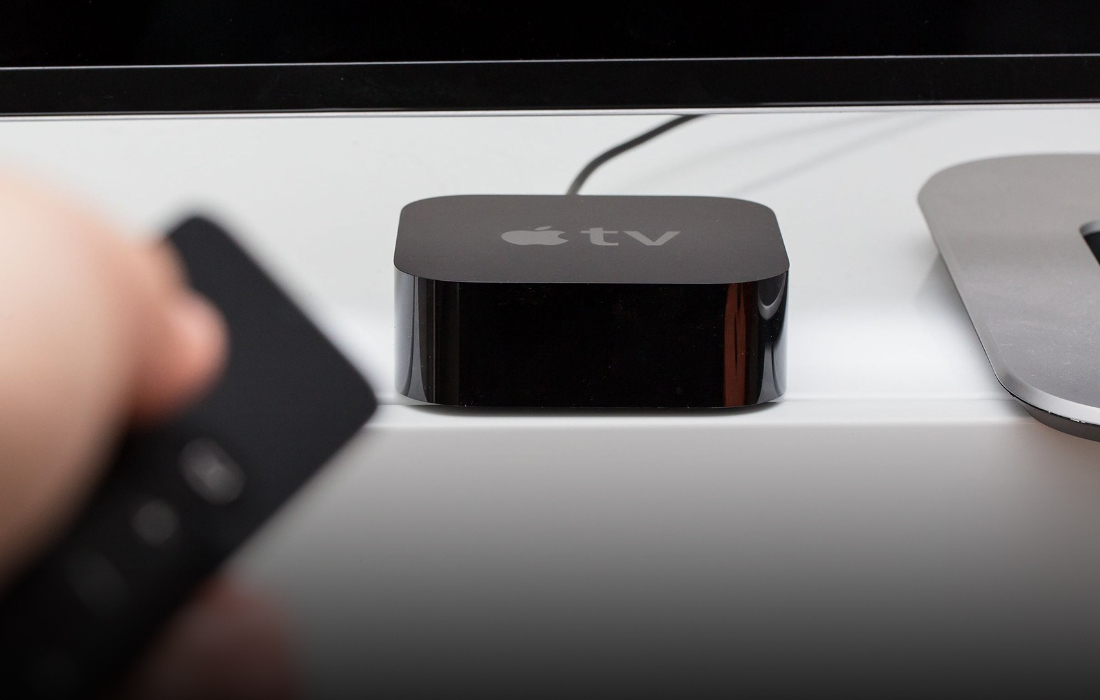
Если у вас есть Apple TV или телевизор с поддержкой AirPlay, вы можете передавать экран вашего ПК (Mac) на телевизор с помощью этой технологии.
Как транслировать экран с Mac на телевизор через AirPlay:
- Убедитесь, что Apple TV или телевизор с поддержкой AirPlay подключены к Wi-Fi.
- На вашем Mac откройте Центр управления и выберите AirPlay.
- Выберите ваш Apple TV или телевизор из списка доступных устройств.
- Выберите Трансляция всего экрана.
Преимущества:
- Простой и стабильный метод для пользователей устройств Apple.
- Высокое качество изображения и звука.
5. Использование приложения для трансляции экрана
Есть множество приложений, которые позволяют передавать экран ПК на телевизор, например, VNC Viewer или LetsView. Эти программы предлагают дополнительные настройки, которые могут быть полезны в некоторых случаях, например, для работы с удаленным доступом.
Как транслировать экран с помощью приложения:
- Установите нужное приложение на ПК и телевизор (если требуется).
- Откройте приложение и следуйте инструкциям по подключению устройств.
- После подключения выберите, какой экран (ПК или телевизор) вы хотите отображать.
Преимущества:
- Возможность настроить дополнительные функции.
- Удобно для специализированных задач, например, для удаленной работы.
Вывод
Трансляция экрана ПК на телевизор — это простой процесс, который можно осуществить как с помощью проводных подключений, так и через беспроводные технологии. HDMI остается самым простым и надежным способом, но если вам нужно беспроводное подключение, то Miracast, Chromecast или AirPlay предложат удобное решение. Выбор метода зависит от ваших предпочтений и доступных устройств, но каждый из них обеспечит вам удобный и качественный опыт просмотра контента на большом экране телевизора.